
티스토리 뷰

노트북무선마우스연결방법을 찾고 계신다면 이 글 하나로 충분합니다. USB 수신기 방식과 블루투스 방식 모두 단계별로 자세히 안내해 드리겠습니다. 초보자도 그대로 따라 하시면 바로 연결하실 수 있습니다.
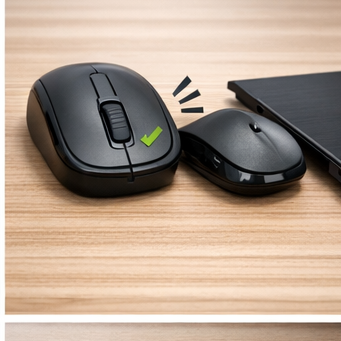
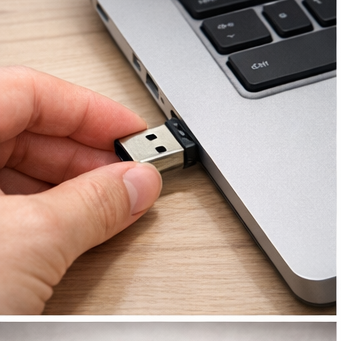
노트북무선마우스연결방법은 크게 두 가지로 나뉩니다. 첫 번째는 USB 수신기(동글) 방식, 두 번째는 블루투스 방식입니다. 대부분의 무선 마우스는 작은 USB 수신기를 노트북에 꽂으면 자동으로 인식되는 구조입니다. 반면 블루투스 마우스는 별도의 수신기 없이 노트북의 블루투스 기능을 통해 연결됩니다.
USB 방식은 설정이 간단하고 안정적인 반면, 포트를 하나 사용해야 한다는 단점이 있습니다. 블루투스 방식은 포트를 차지하지 않지만 초기 설정 과정이 필요합니다.
! 필수 확인: 마우스 하단에 “Bluetooth” 표시가 있는지 확인하세요.
! 확인 방법: 제품 박스 또는 설명서를 참고하시면 연결 방식을 쉽게 알 수 있습니다.

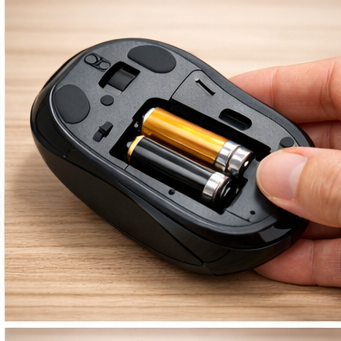

USB 수신기 방식 노트북무선마우스연결방법 단계별 안내
USB 동글 방식 노트북무선마우스연결방법은 가장 간단합니다. 아래 순서대로 진행하시면 됩니다.
1단계: 마우스에 건전지를 삽입합니다.
2단계: 마우스 하단의 전원 스위치를 ON으로 켭니다.
3단계: 노트북 USB 포트에 수신기를 꽂습니다.
4단계: 자동으로 드라이버가 설치되며 바로 사용 가능합니다.
Windows 공식 지원 페이지에서도 장치 연결 방법을 안내하고 있습니다. 자세한 정보는 https://support.microsoft.com 에서 확인하실 수 있습니다.
! 연결이 안 될 경우: 다른 USB 포트에 다시 꽂아 보세요.
! 반응이 느릴 경우: 배터리 잔량을 먼저 확인하세요.
대부분의 경우 별도 설정 없이 바로 인식되며, 커서가 움직이면 정상 연결된 상태입니다.
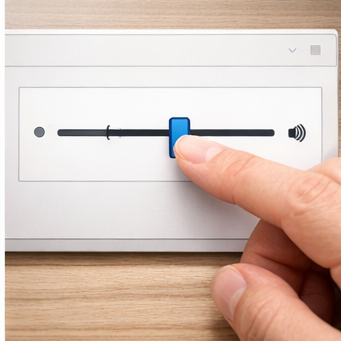

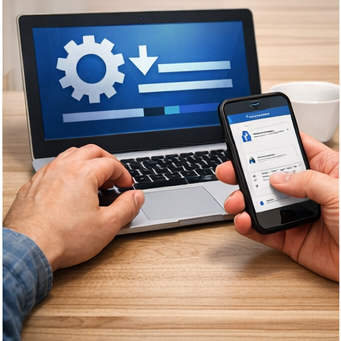
블루투스 노트북무선마우스연결방법 설정 가이드
블루투스 노트북무선마우스연결방법은 설정 메뉴를 통해 연결합니다. Windows 10 또는 11 기준으로 설명드립니다.
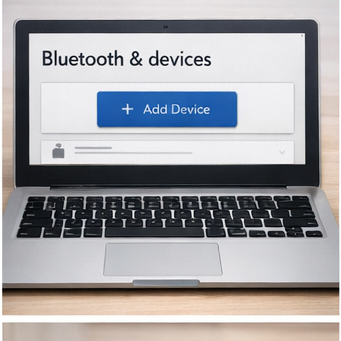
1단계: 시작 버튼 클릭 → 설정 → Bluetooth 및 장치 선택
2단계: Bluetooth를 켬 상태로 변경
3단계: “장치 추가” 클릭 → Bluetooth 선택
4단계: 목록에서 마우스 이름 선택 → 연결 클릭
애플 맥북 사용자는 Apple 공식 안내 페이지 https://support.apple.com/ko-kr 에서 자세한 블루투스 연결 방법을 확인하실 수 있습니다.
! 필수 설정: 마우스를 페어링 모드로 변경해야 합니다.
! 방법: 마우스 전원 버튼을 3~5초 길게 눌러 LED가 깜빡이는지 확인하세요.
연결이 완료되면 “연결됨” 표시가 나타나며 즉시 사용 가능합니다.
노트북무선마우스연결방법 오류 해결 및 문제점 점검
노트북무선마우스연결방법이 정상적으로 진행되지 않을 경우 몇 가지 점검이 필요합니다.
첫째, 블루투스 드라이버가 최신 버전인지 확인합니다.
둘째, 배터리 잔량을 체크합니다.
셋째, 기존에 등록된 장치를 삭제 후 다시 연결합니다.
! 문제 해결 단계
! 1) 설정 → Bluetooth 및 장치 → 기존 마우스 제거
! 2) 노트북 재부팅
! 3) 다시 장치 추가 진행
Windows 드라이버 업데이트 방법은 https://www.microsoft.com/ko-kr/software-download 에서 확인하실 수 있습니다.
간혹 회사 보안 정책으로 블루투스 기능이 제한되는 경우도 있으니 회사 노트북이라면 관리자 설정을 확인하셔야 합니다.
노트북무선마우스연결방법 최적 설정 및 사용 팁
노트북무선마우스연결방법을 완료한 후에는 마우스 속도와 포인터 옵션을 조정하시면 더욱 편리하게 사용하실 수 있습니다.
설정 → Bluetooth 및 장치 → 마우스 → 추가 마우스 설정에서 포인터 속도, 더블 클릭 속도 등을 조절할 수 있습니다.
! 권장 설정: 포인터 속도는 중간 이상으로 설정하면 작업 효율이 높습니다.
! 배터리 절약 팁: 사용하지 않을 때는 반드시 전원을 OFF로 해주세요.
장시간 사용 시 손목 보호를 위해 인체공학 마우스를 선택하는 것도 좋은 방법입니다. 제품 비교 정보는 https://www.danawa.com 에서 확인하실 수 있습니다.
자주 묻는 질문(FAQ)
Q1. USB 수신기를 잃어버리면 어떻게 하나요?
A. 동일 모델 전용 수신기를 별도 구매해야 합니다. 범용 제품은 호환되지 않는 경우가 많습니다.
Q2. 블루투스가 검색되지 않습니다. 왜 그런가요?
A. 노트북에 블루투스 기능이 없거나 드라이버가 설치되지 않았을 수 있습니다.
Q3. 연결은 되는데 커서가 끊깁니다.
A. 배터리 교체 후 다시 테스트해 보시기 바랍니다.
한글 파일 엑셀변환 – HWP를 Excel로 빠르게 변환하는 방법 총정리
한글파일엑셀변환은 공공기관 문서, 계약서, 통계 자료 등 HWP 형식으로 작성된 데이터를 엑셀에서 분석·정리하기 위해 꼭 필요한 과정입니다. 특히 표 형태로 작성된 한글 문서를 엑셀 파일로
kaleutelkim.tistory.com
영웅문s# 설치 방법 – 초보자도 5분 만에 끝내는 다운로드부터 로그인까지
영웅문S 설치방법을 제대로 이해하려면 먼저 어떤 앱인지 간단히 알고 시작하시는 것이 좋습니다. 영웅문S은 키움증권에서 제공하는 모바일 주식 거래 전용 앱으로, 국내 주식·ETF·코스닥·코스
kaleutelkim.tistory.com
'윈도우10' 카테고리의 다른 글
| 컴퓨터 화면보호기 설정 방법 (0) | 2026.03.03 |
|---|---|
| 바탕화면에 다음 아이콘 만들기 – 초보자도 1분이면 설정 완료 (0) | 2026.02.17 |
| 이미지 파일 pdf변환 – 무료 변환 방법과 설정 팁 총정리 (0) | 2026.02.12 |
| jpg를 pdf로 변환 프로그램 (0) | 2026.02.10 |
| 핸드폰 usb 설정 – 연결 오류 없이 PC와 안전하게 사용하는 방법 (0) | 2026.02.09 |
- Total
- Today
- Yesterday
- 윈도우11
- 꿈해몽
- 윈도우팁
- 꿈의의미
- 정부24
- 재물운
- 새로운시작
- 데이터관리
- 엑셀팁
- 엑셀
- 꿈일기
- 모바일신분증
- 심리학
- 컴퓨터기초
- 인터넷발급
- 컴퓨터문제해결
- 심리분석
- 컴퓨터활용
- 컴퓨터팁
- 자기이해
- 윈도우10
- 자기성찰
- 엑셀활용
- 생활꿀팁
- 스마트폰팁
- 꿈해석
- 엑셀사용법
- 꿈분석
- 세탁팁
- 한글
| 일 | 월 | 화 | 수 | 목 | 금 | 토 |
|---|---|---|---|---|---|---|
| 1 | 2 | 3 | 4 | |||
| 5 | 6 | 7 | 8 | 9 | 10 | 11 |
| 12 | 13 | 14 | 15 | 16 | 17 | 18 |
| 19 | 20 | 21 | 22 | 23 | 24 | 25 |
| 26 | 27 | 28 | 29 | 30 |