
티스토리 뷰

키보드 자판 오류란 무엇이며 왜 발생할까요?
컴퓨터 키보드 자판 오류는 입력한 글자와 다른 문자가 입력되거나, 특정 키가 전혀 작동하지 않는 현상을 의미합니다. 키보드가 물리적으로 고장 난 경우도 있지만, 실제로는 윈도우 설정, 언어 입력기, 드라이버 문제처럼 소프트웨어적인 원인에서 발생하는 경우가 훨씬 많습니다.
특히 노트북이나 사무용 PC를 자주 사용하는 분들은 갑자기 한글이 안 써지거나, 숫자 키패드가 먹통이 되는 상황을 한 번쯤 겪어보셨을 텐데요. 이런 문제는 당황하지 않고 원인만 정확히 파악하면 대부분 간단히 해결할 수 있습니다.
키보드 오류의 주요 원인은 다음과 같습니다.
- 한/영 입력기 전환 오류
- 윈도우 키보드 레이아웃 설정 문제
- 장치 드라이버 손상 또는 충돌
- Num Lock, Fn 키 등 기능 키 오작동
- 외부 키보드 연결 불량


가장 흔한 오류 유형 정리
키보드 자판 오류는 증상에 따라 유형이 나뉘며, 증상을 정확히 아는 것이 해결의 첫걸음입니다.
1. 한글이 안 써지고 영어만 입력되는 경우
가장 흔한 오류로, 입력기 전환 문제인 경우가 많습니다. 작업 표시줄 오른쪽에 있는 입력기 상태를 확인해 주세요.
! 필수 확인: 키보드에서 Alt + Shift 또는 Ctrl + Space를 눌러 입력기 전환 여부를 확인하세요.
2. 숫자 키패드가 작동하지 않는 경우
데스크톱 키보드에서 자주 발생하며 Num Lock이 꺼져 있을 가능성이 큽니다.
! 해결 팁: 키보드 상단 또는 우측의 Num Lock 키를 한 번 눌러 활성화하세요.
3. 특정 키만 반복 입력되거나 먹통인 경우
이 경우는 물리적 문제와 소프트웨어 문제가 모두 원인이 될 수 있습니다. 키보드에 이물질이 끼어 있거나, 드라이버 충돌이 발생했을 가능성이 있습니다.
4. 자판 배열이 이상하게 입력되는 경우
예를 들어 @를 눌렀는데 다른 기호가 나오는 현상은 키보드 레이아웃이 영어(미국) 외 다른 국가로 설정된 경우가 많습니다.


윈도우에서 해결하는 방법
이제 본격적으로 윈도우 키보드 자판 오류 해결 방법을 단계별로 정리해 드리겠습니다.
1단계: 키보드 설정 확인
- 설정 → 시간 및 언어 → 언어 및 지역
- 기본 입력 언어가 ‘한국어 – Microsoft 입력기’로 설정되어 있는지 확인
! 권장 설정: 사용하지 않는 언어 입력기는 삭제해 주세요.
2단계: 장치 관리자에서 키보드 드라이버 점검
- 시작 버튼 우클릭 → 장치 관리자
- 키보드 항목 펼치기 → 표준 PS/2 키보드 우클릭
- ‘드라이버 업데이트’ 또는 ‘장치 제거 후 재부팅’
! 필수: 재부팅 시 윈도우가 자동으로 드라이버를 재설치합니다.
3단계: 외부 키보드 연결 테스트
노트북 사용자의 경우 USB 키보드를 연결해 동일한 문제가 발생하는지 확인해 보세요. 외부 키보드는 정상인데 내장 키보드만 문제가 있다면 하드웨어 문제일 가능성이 큽니다.
4단계: 시스템 오류 점검
시스템 파일 손상으로 인한 키보드 오류도 종종 발생합니다. 이 경우 명령어를 활용한 점검이 효과적입니다.


키보드 오류를 예방하는 관리 및 사용 팁
키보드 자판 오류는 사전에 관리만 잘해도 충분히 예방할 수 있습니다.
✔ 정기적인 키보드 청소
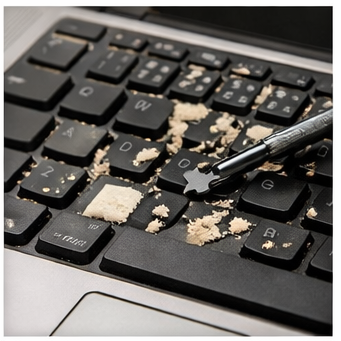
먼지나 이물질은 키 입력 오류의 주요 원인입니다. 에어 스프레이나 부드러운 브러시로 주기적으로 청소해 주세요.
✔ 드라이버 및 윈도우 업데이트 유지
오래된 드라이버는 예기치 않은 오류를 발생시킬 수 있습니다.
! 권장 습관: 월 1회 이상 윈도우 업데이트 확인
✔ 불필요한 키보드 유틸리티 제거
키보드 매크로 프로그램이나 제조사 유틸리티가 충돌을 일으키는 경우도 많습니다.
✔ 물리적 충격 주의
노트북 키보드는 특히 충격에 약하므로 사용 시 주의가 필요합니다.
마지막으로, 키보드 문제가 반복적으로 발생한다면 단순 설정 문제가 아닌 하드웨어 수명 문제일 수도 있으니 교체도 고려해 보시는 것이 좋습니다.
키보드가 안쳐져요? 갑자기 입력 안 될 때 원인과 해결 방법
1. 키보드 입력 불가 증상, 가장 먼저 확인할 기본 사항컴퓨터를 사용하다 보면 갑자기 키보드가 안쳐져요라는 상황을 겪게 됩니다. 이럴 때 대부분은 고장이 아닌 아주 단순한 원인에서 문제가
kaleutelkim.tistory.com
무선 키보드 연결방법 완벽 정리 – USB·블루투스 차이부터 설정까지
무선 키보드는 책상을 깔끔하게 정리할 수 있고 이동성도 뛰어나 많은 분들이 사용하고 있습니다.하지만 처음 사용하는 경우 연결 과정에서 막히는 일이 생각보다 자주 발생합니다.이 글에서는
kaleutelkim.tistory.com
'윈도우10' 카테고리의 다른 글
| 장치관리자 들어가는법 정리 (0) | 2026.01.31 |
|---|---|
| 크롬 바로가기 만들기 방법 |바탕화면·작업표시줄·웹사이트까지 (0) | 2026.01.06 |
| 무선 키보드 연결방법 완벽 정리 – USB·블루투스 차이부터 설정까지 (0) | 2025.12.29 |
| 노트북 속도 빠르게 하는 방법 총정리 (윈도우 설정 실전 팁) (0) | 2025.12.28 |
| 노트북 초기화 하는 방법|윈도우 10·11 초보자도 쉽게 따라하기 (0) | 2025.12.28 |
- Total
- Today
- Yesterday
- 심리분석
- 재물운
- 세탁팁
- 윈도우11
- 컴퓨터문제해결
- 인터넷발급
- 엑셀팁
- 한글
- 윈도우10
- 새로운시작
- 컴퓨터기초
- 자기성찰
- 컴퓨터팁
- 엑셀활용
- 심리학
- 윈도우팁
- 엑셀
- 꿈일기
- 엑셀사용법
- 정부24
- 스마트폰팁
- 생활꿀팁
- 꿈분석
- 꿈해석
- 자기이해
- 꿈해몽
- 꿈의의미
- 컴퓨터활용
- 모바일신분증
- 데이터관리
| 일 | 월 | 화 | 수 | 목 | 금 | 토 |
|---|---|---|---|---|---|---|
| 1 | 2 | 3 | 4 | |||
| 5 | 6 | 7 | 8 | 9 | 10 | 11 |
| 12 | 13 | 14 | 15 | 16 | 17 | 18 |
| 19 | 20 | 21 | 22 | 23 | 24 | 25 |
| 26 | 27 | 28 | 29 | 30 |