
티스토리 뷰
안녕하세요 여러분 오늘은 컴퓨터 쓸 때 정말 자주 사용하는 기능 중 하나인 마우스 스크롤 설정에 대해 이야기해보려고 해요 갑자기 스크롤 방향이 이상하다거나 너무 느리거나 너무 빠르다거나 할 때 있잖아요 그럴 땐 당황하지 마시고 설정을 살짝만 손보면 금방 해결된답니다
저도 예전에 마우스를 새로 샀을 때 스크롤이 너무 빠르게 움직여서 글을 읽기도 전에 화면이 휙휙 넘어가는 바람에 머리가 핑 돌 뻔했어요 그런데 설정 몇 개만 바꾸니까 너무 쾌적하게 바뀌더라고요
마우스 스크롤 설정이 뭐예요

스크롤이란 무엇인가요
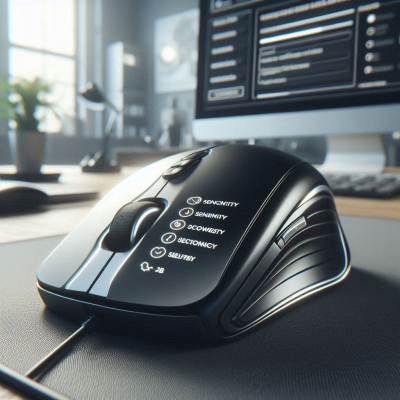
스크롤은 우리가 인터넷을 하거나 문서를 볼 때 화면을 위아래로 움직이는 걸 말해요 마우스 가운데에 동그란 바퀴 같은 게 있잖아요 그걸 굴리면 페이지가 슈르륵 움직이죠 그게 바로 스크롤이에요
왜 스크롤 설정을 바꿔야 할까요
보통은 기본 설정으로 쓰는데 사람마다 손의 움직임이나 느끼는 속도가 다르다 보니까 조금씩 불편함을 느낄 수 있어요 어떤 분은 너무 빠르다고 느낄 수 있고 또 어떤 분은 너무 느리다고 답답해하시죠 특히 맥북이나 노트북에서 외부 마우스를 연결하면 방향이 반대로 작동하는 경우도 있어서 더 헷갈릴 수 있답니다
윈도우에서 마우스 스크롤 설정하는 법
1. 설정창 열기
가장 먼저 해야 할 일은 설정창을 여는 거예요
- 윈도우 키를 누르고
- ''설정''이라고 입력하고 엔터
- ''장치''를 클릭
- ''마우스'' 항목 선택
이 순서대로 따라가면 돼요 처음엔 좀 복잡해 보이지만 익숙해지면 금방 할 수 있어요


2. 스크롤 속도 조절하기
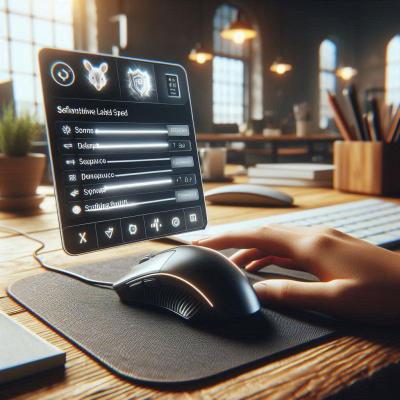
‘마우스’ 메뉴에 들어가면 ''한 번에 스크롤할 줄 수''라는 항목이 있어요 이 숫자를 조절하면 스크롤이 한 번에 몇 줄씩 움직일지를 정할 수 있답니다
- 숫자가 클수록 휙휙 많이 움직여요
- 숫자가 작을수록 조금씩 천천히 움직여요
저는 3줄이나 4줄로 설정해놓고 사용하는데 딱 적당한 속도 같더라고요 너무 빠르면 눈이 따라가기 힘들고 너무 느리면 짜증이 나거든요
3. 스크롤 방향 바꾸기
이건 설정창에 바로 없을 수 있어서 약간 돌아가는 방법이 필요해요
방법 1. 레지스트리 편집기 이용
- 윈도우 키 + R 눌러서 실행창 열기
- regedit 입력하고 엔터
- 다음 경로로 이동
- HKEY_LOCAL_MACHINE
- SYSTEM
- CurrentControlSet
- Enum
- HID
- 해당 마우스 디바이스 폴더
- Device Parameters
- 여기에서
FlipFlopWheel값을 더블 클릭해서- 0은 기본 방향
- 1은 반대 방향
이거는 조금 고급자용 느낌이라 처음엔 어려울 수 있지만 천천히 따라 하면 할 수 있어요
방법 2. 마우스 전용 프로그램 이용
로지텍이나 레이저 같은 브랜드 마우스는 자체 소프트웨어가 있어서 더 쉽게 설정을 바꿀 수 있어요 예를 들면 ‘Logi Options+’라는 프로그램에서는 클릭 몇 번만으로 스크롤 방향이나 속도를 바꿀 수 있어서 편리하답니다

맥OS에서 마우스 스크롤 설정하는 법
맥을 쓰는 분들도 설정을 바꿀 수 있어요 사실 맥은 스크롤 방향이 기본적으로 ‘자연스럽게’ 설정되어 있어서 윈도우와 반대로 느껴지기도 해요
1. 시스템 설정 열기
- 왼쪽 위 사과 모양 클릭
- ''시스템 설정'' 또는 ''시스템 환경설정'' 선택
- ''마우스'' 메뉴 클릭
2. 스크롤 방향 바꾸기
‘자연스러운 스크롤 방향 사용’ 이라는 옵션을 끄거나 켜면 바로 방향이 바뀌어요 맥 처음 쓸 때 많이 헷갈리는 부분이라 이것만 잘 기억해두면 맥 생활도 훨씬 편해질 거예요
3. 스크롤 속도 조절하기
같은 메뉴 안에 ‘추적 속도’라는 게 있어요 이건 커서 속도인데 마우스 반응도 함께 영향을 줘요 좀 더 세밀하게 설정하고 싶으면 ''BetterTouchTool'' 같은 서드파티 앱을 사용하는 것도 좋아요

실제 경험 이야기
제가 한 번은 친구 집에 놀러 갔는데 걔 컴퓨터는 마우스를 조금만 굴려도 페이지가 번개처럼 내려가더라고요 너무 빨라서 놀랐어요 그래서 제가 마우스 설정을 조정해줬더니 친구가 “와 이제야 인터넷이 편하게 보인다”면서 엄청 고마워했어요
그리고 또 한 번은 아버지 컴퓨터에 새 마우스를 설치해드렸는데 스크롤이 거꾸로 움직이더라고요 아버지는 도대체 왜 이런 거냐면서 당황하셨는데 설정 하나로 싹 바꿔드렸더니 그날 저녁에 고기반찬이 올라왔어요 진짜예요

정리하며
마우스 스크롤 설정은 생각보다 어렵지 않아요 그냥 설정 몇 개만 바꿔주면 훨씬 더 편하게 컴퓨터를 사용할 수 있답니다 특히 요즘처럼 하루 종일 컴퓨터 앞에 앉아 있는 일이 많을 때는 이런 작은 설정 하나가 큰 차이를 만들어줘요
혹시 지금 마우스를 사용할 때 뭔가 불편하거나, 너무 빠르다 느끼셨다면 오늘 소개해드린 방법들을 하나씩 따라 해보시길 추천드려요 정말 딱 내 손에 맞는 느낌이 들 거예요
조스타박스 스카이조스터 사용법 및 비교 정리
목차대상포진이란?조스타박스와 스카이조스터의 비교백신 접종 방법접종 후 주의사항이상 반응결론 안녕하세요, 여러분! 오늘은 ''조스타박스''와 ''스카이조스터''에 대해 알아보겠습니다. 이
kaleutelkim.tistory.com
비타민 링거 주사 피로 회복의 비밀 병기
목차비타민 링거 주사란?비타민 링거 주사의 효과비타민 링거 주사 사용 방법주의사항결론 요즘 들어 몸이 찌뿌둥하고 피로가 쉽게 가시지 않으시나요? 이럴 때 병원에서 맞는 ''비타민 링거 주
kaleutelkim.tistory.com
'윈도우10' 카테고리의 다른 글
| 노트북 와이파이 연결 안될때 가장 먼저 확인해야 할 해결 방법 총정리 (0) | 2025.12.27 |
|---|---|
| 듀얼 모니터 디스플레이 설정 안 될 때? 윈도우 해결 방법 한 번에 정리 (0) | 2025.12.13 |
| 키보드 자판 이미지로 배우는 타자 연습 (0) | 2025.05.21 |
| 크롬 원격 데스크톱 연결 방법 (0) | 2025.05.14 |
| 프린터 오프라인 해결 방법, 이렇게 하면 금방 해결돼요 (0) | 2025.05.10 |
- Total
- Today
- Yesterday
- 스마트폰팁
- 모바일신분증
- 윈도우10
- 엑셀활용
- 엑셀
- 자기이해
- 엑셀팁
- 데이터관리
- 꿈해석
- 심리분석
- 심리학
- 꿈일기
- 윈도우팁
- 생활꿀팁
- 재물운
- 한글
- 자기성찰
- 엑셀사용법
- 꿈해몽
- 정부24
- 컴퓨터팁
- 세탁팁
- 꿈의의미
- 인터넷발급
- 윈도우11
- 새로운시작
- 컴퓨터문제해결
- 꿈분석
- 컴퓨터활용
- 컴퓨터기초
| 일 | 월 | 화 | 수 | 목 | 금 | 토 |
|---|---|---|---|---|---|---|
| 1 | 2 | 3 | 4 | |||
| 5 | 6 | 7 | 8 | 9 | 10 | 11 |
| 12 | 13 | 14 | 15 | 16 | 17 | 18 |
| 19 | 20 | 21 | 22 | 23 | 24 | 25 |
| 26 | 27 | 28 | 29 | 30 |